
Sumilune
读作「苏米伦」
放在
给找参考、
开发中 · Windows

散其一
散在各处的,收回一处
灵感总是
做 AI 图像
WebUI、ComfyUI 的输出目录越堆越深,Civitai 上看中的图躺在下载文件夹里。过几天想复现那一张,提示词已经找不回来了。
画画
参考图东一张、西一张,存在相册、收藏夹和聊天记录里。真要开画,得在好几个窗口之间来回切。
做三维场景和关卡
要对照的光影、材质、构图,开在另一块屏幕的看图软件里,一转头,手上的活就断了。
剪视频、
学分镜 存下的片段和截下的画面分散在好几个文件夹,想把一组镜头排在一起看,找不到一个顺手的地方。
Sumilune 把它们收进您电脑上的一个库:
收其二
收进来
拖一下,
从桌面拖进来,或者把整个文件夹导进来。在浏览器里看到喜欢的图,右键一点就收进 Sumilune;从 Civitai 的图片页收图,提示词也会跟着一起进来。

- 图片:PNG、JPG、WebP、GIF、BMP、AVIF
- 视频:MP4、MOV、MKV
- 浏览器插件:Chrome、Edge。任何网页的图片上都能右键收;收图时 Sumilune 要开着。
- 存放:电脑上的文件默认是「引用」,只记下原文件的位置,文件留在原处;粘贴的、从浏览器拖来的、插件收的,一律复制进库。引用的以后也能右键「复制进库」。
- 多个库:新建、打开,在「最近打开的库」里一键切换。
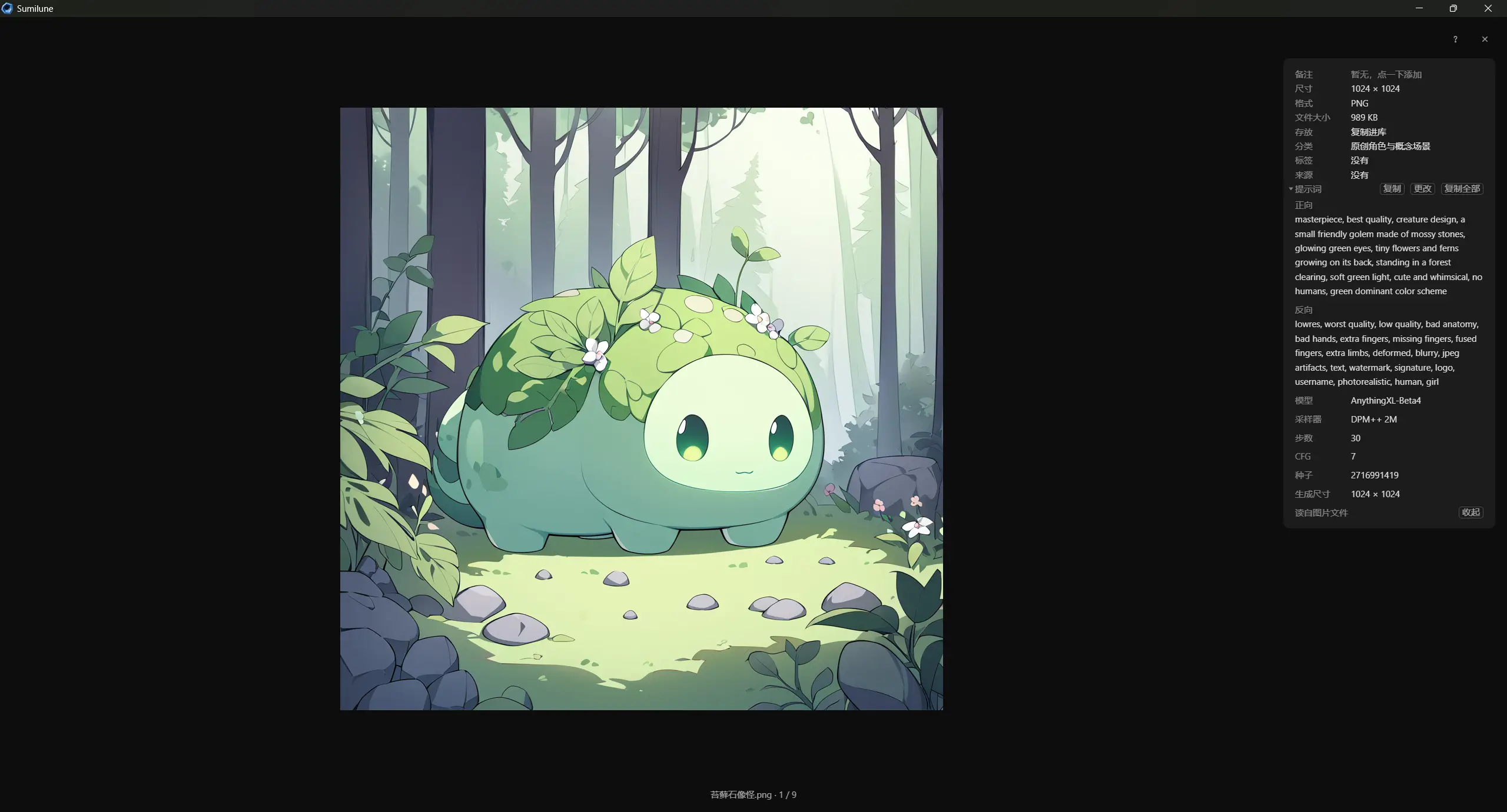
- 大图:翻页、缩放,视频直接播;详情栏里有尺寸、文件大小、格式、存放、分类、标签、来源、备注和提示词。
理清楚,找得到
分门别类,
其三理

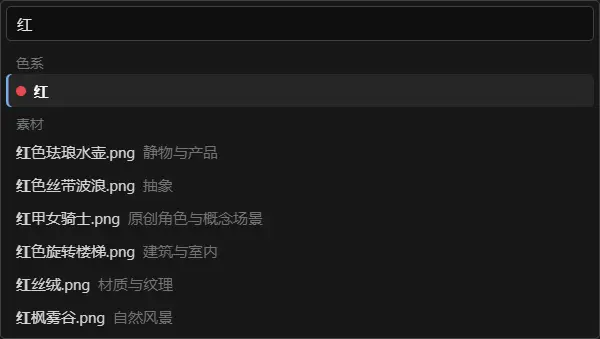
多级分类,拖一下就排好顺序,拖进另一个分类就成了它的子分类;分类多了,按名字一搜就到。标签随手加。删掉的素材先进回收站。
每张图都会按色系自动归好类。想找偏蓝的那几张,点一下「蓝」就够了。十种色系:红、橙、黄、绿、青、蓝、紫、粉、棕、中性,顺序可以自己拖。
记不清放在哪了,就按 Ctrl+K 或 Ctrl+F:颜色、标签、分类、白板、素材名、提示词、备注,一个框找遍全库,点一下就跳过去。
记其四
提示词跟着图
不走丢,还能改
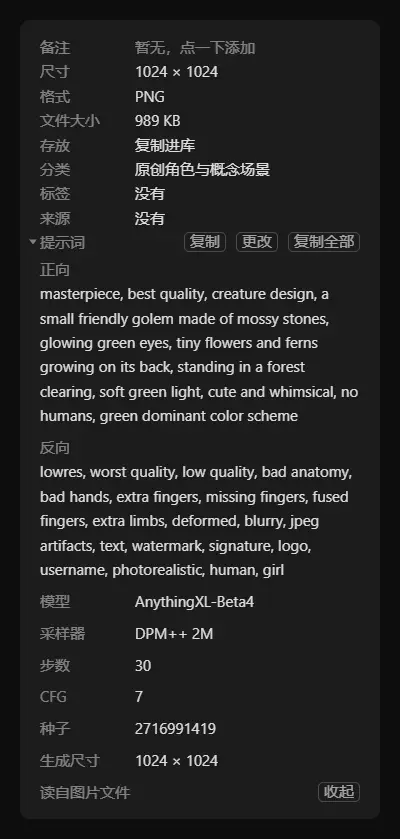
图里自带的提示词,Sumilune 会自动读出来:A1111、Forge 出的 PNG、JPG、WebP,ComfyUI 出的 PNG,还有从 Civitai 图片页收来的图。正向、反向、模型、采样器、步数、CFG、种子、生成尺寸,整整齐齐列在详情栏里。
过些天想复现那一张,打开它,一键复制正向提示词,或者按 WebUI 的格式把全部参数一起复制走。
没有提示词的图,可以自己写;读出来的也能改,改过以后随时能恢复原来的。每个素材都能写一段备注:这张好在哪,下次想怎么改,都记在它旁边。
其五摆
摆在一起看
一块没有边的白板
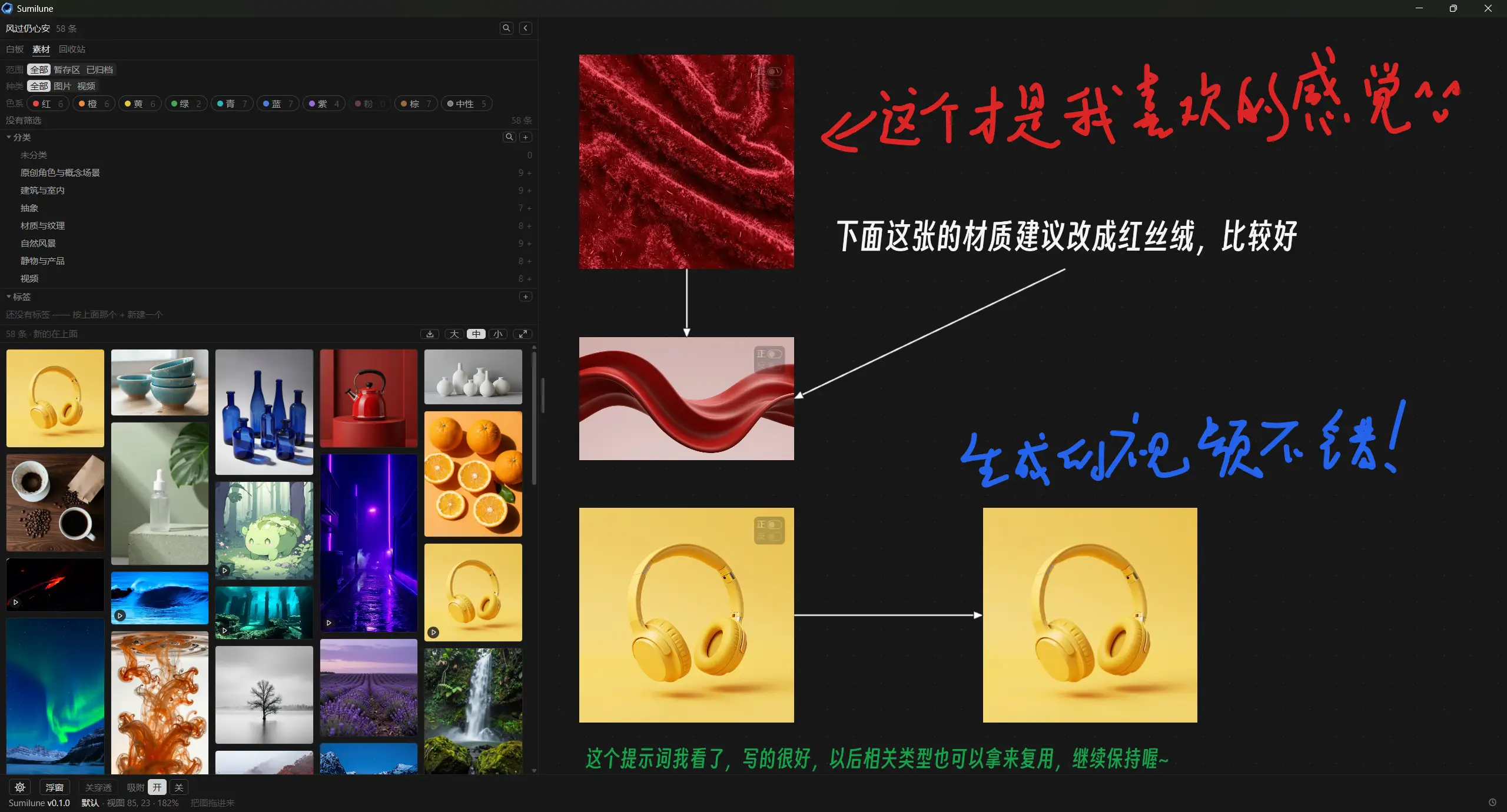
把素材拖上白板,想怎么摆就怎么摆:缩放、平移、吸附对齐。摆得再大,小地图也能帮您找回位置。
在图旁边写字:字体、字号、颜色、底色、粗体、斜体、下划线、删除线、对齐都能调;改字号时,框跟着字一起变,始终包住字。调好的样子存成样式预设,下次一键套用;自带标题、正文、标注三种。
用连线把有关系的图串起来。画笔有 5 种颜色、3 档粗细,圈一圈、标一标,用橡皮擦掉,或者一键清掉全部笔迹。图片角上点一下,就能展开它的正向和反向提示词。
摆好的白板,整块或者选中的一部分,都能导出成 PNG,清晰度可选 1 倍、2 倍或原图清晰度。

钉其六
钉在手边
看着参考做,
把白板钉成一个置顶的小窗,放在您正在用的软件旁边:在 ComfyUI 里调参数时看着参考,在绘图软件里起稿时对着构图,搭三维场景时比着光影,剪片子时对着分镜。
透明度可以调;打开「穿透」,鼠标会直接点到后面的软件。点一下浮窗,也不会抢走您正在打字的那个窗口的焦点。
浮窗里的视频也能播,带播放控制和声音开关,默认静音。主窗口最小化时,大图和白板上的视频会停下,桌面上的浮窗照常播。
藏其七
素材在您自己的电脑上
不用账号,
- 库就是您硬盘上的一个文件夹:索引、白板和复制进库的素材都在里面。不需要账号。
- Sumilune 本身不联网:不检查更新,不上传崩溃报告,没有任何统计。只有您自己点了网址、「打开原网页」或「去微软商店安装」,才交给浏览器或微软商店去打开。界面用的微软 WebView2 组件会自己连接微软的服务器,详见《隐私说明》。
- 用收图插件收图时,插件会从那张图所在的网站取图;收到的图直接交给您电脑上的 Sumilune,不经过别的地方。
- 库升级前会自动备份,旧的备份不会被覆盖;设置里哪一项坏了,只把那一项恢复默认,原来的文件另存一份留着。
静其八
安静的界面
不闪,
深色、
- 靛青,像入夜的天
- 赭陶,像烧过的土
- 青瓷,像釉下的水色
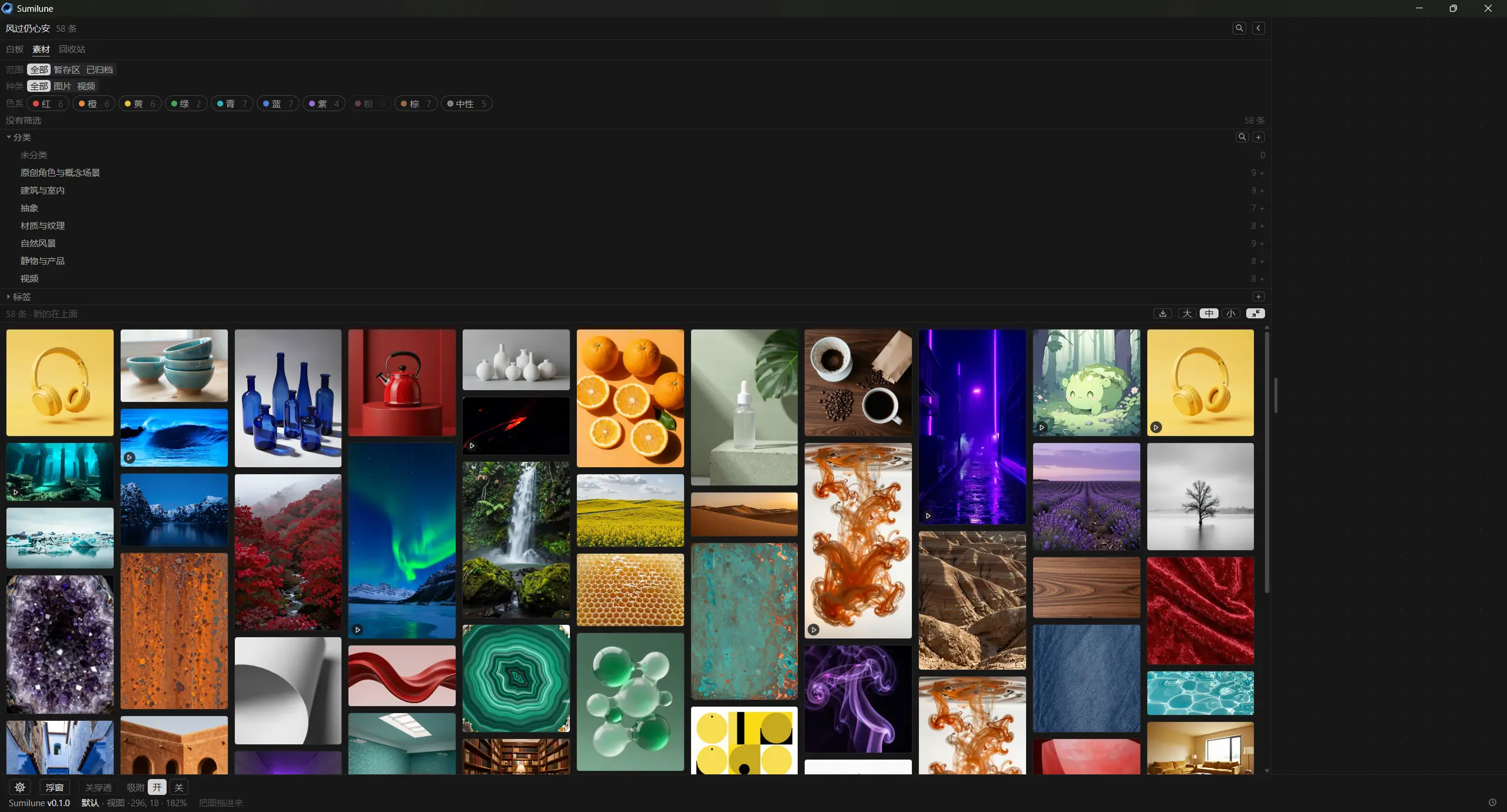
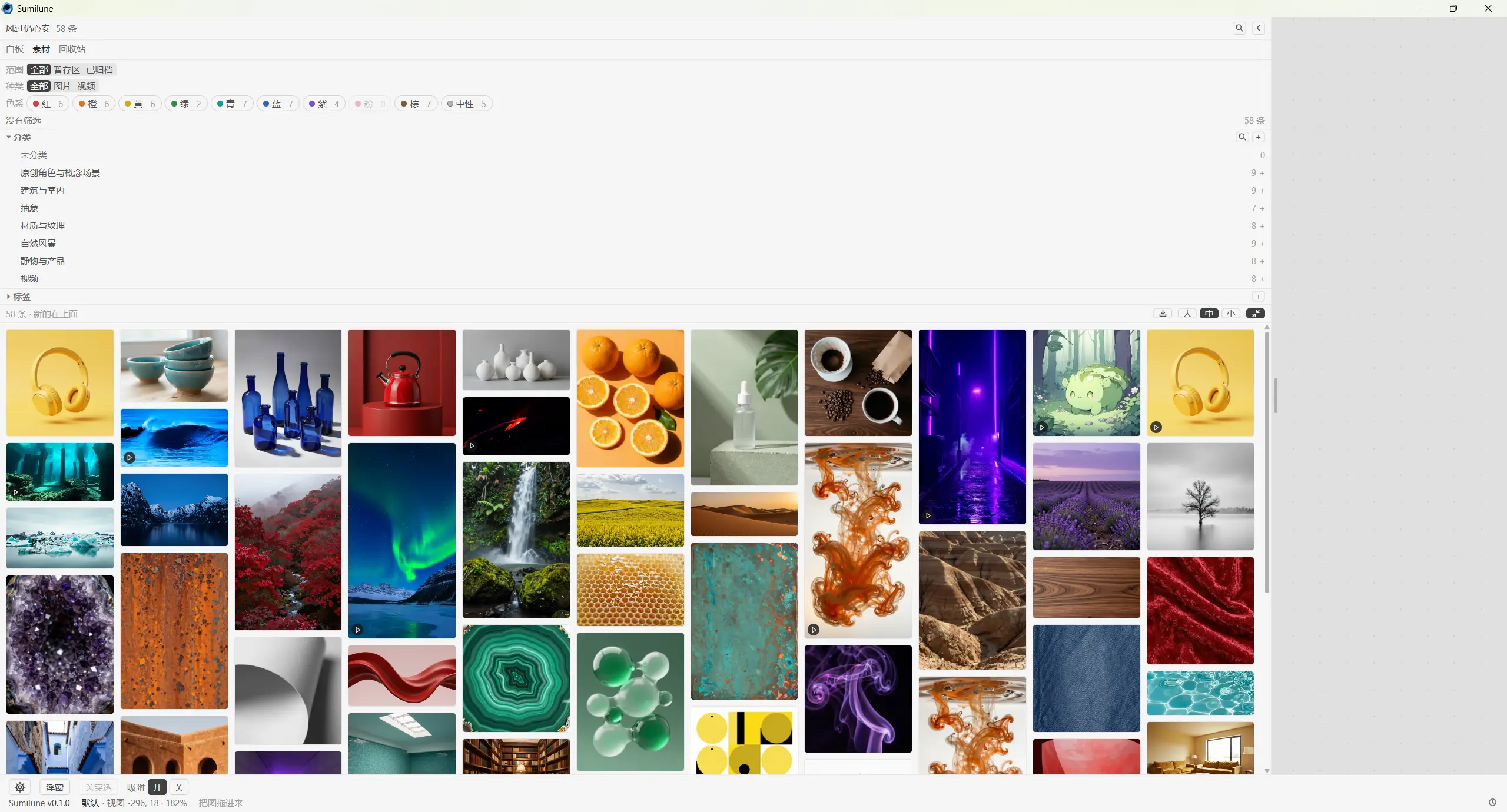
图里是素材区放到最大的样子:
跋
墨与月
Sumilune 读作「苏米伦」,由日语里的「墨」(sumi)和法语里的「月」(lune)合成。
墨,是写下来的东西;月,是独自创作的人身边的伴。李白写「举杯邀明月,对影成三人」,一个人的夜里,也有月亮陪着。应用的图标是石头里的一池墨,映着同一层意思。
Sumilune 想做这样一个安静的伴:不催促,不打扰,在您创作的时候,把需要的东西放在手边。
南部县倬铖软件开发工作室